Primii pași cu MultiDec
De la instalarea din Microsoft Store până la prima declarație depusă și arhivată.
Filmul nu poate fi redat aici.
De obicei se întâmplă când rețeaua, de exemplu cea de la serviciu, blochează fișierele video. Pașii de mai jos explică același drum, cu imagini.
1Ce îți trebuie
- Un calculator cu Windows 10 sau 11 și conexiune la internet. MultiDec se instalează din Microsoft Store, magazinul de aplicații inclus în Windows.
- DUKIntegrator, programul gratuit al ANAF pentru validare și semnare. Dacă nu îl ai, descarcă de pe pagina ANAF varianta cu Java inclus și dezarhiveaz-o, de exemplu în
C:\DUKIntegrator. - Certificatul digital (tokenul) cu care depui declarații, înregistrat la ANAF pentru firmele pe care le reprezinți, cu programul tokenului instalat.
- Cheia de licență primită pe email, de probă sau plătită.
2Instalează și activează
- Apasă butonul de mai jos. Browserul te întreabă dacă deschizi Microsoft Store: alege Deschideți Microsoft Store (Open Microsoft Store). Se deschide aplicația Microsoft Store, direct pe pagina MultiDec (publicat de Iulian Negru).
Deschide MultiDec în Microsoft Store
Dacă nu se deschide nimic, ajungi acolo și singur: deschide Microsoft Store din meniul Start, scrie MultiDec în căutarea de sus și alege programul cu sigla albastră „M”. Pagina web a programului e aici; pe ea apeși Vedeți în Store.
- Apasă butonul albastru de instalare. Microsoft Store descarcă și instalează programul singur, fără alte întrebări, și pune scurtătura MultiDec pe Desktop și în meniul Start. Dacă programul e deja instalat, în locul butonului de instalare apare Open (Deschide).
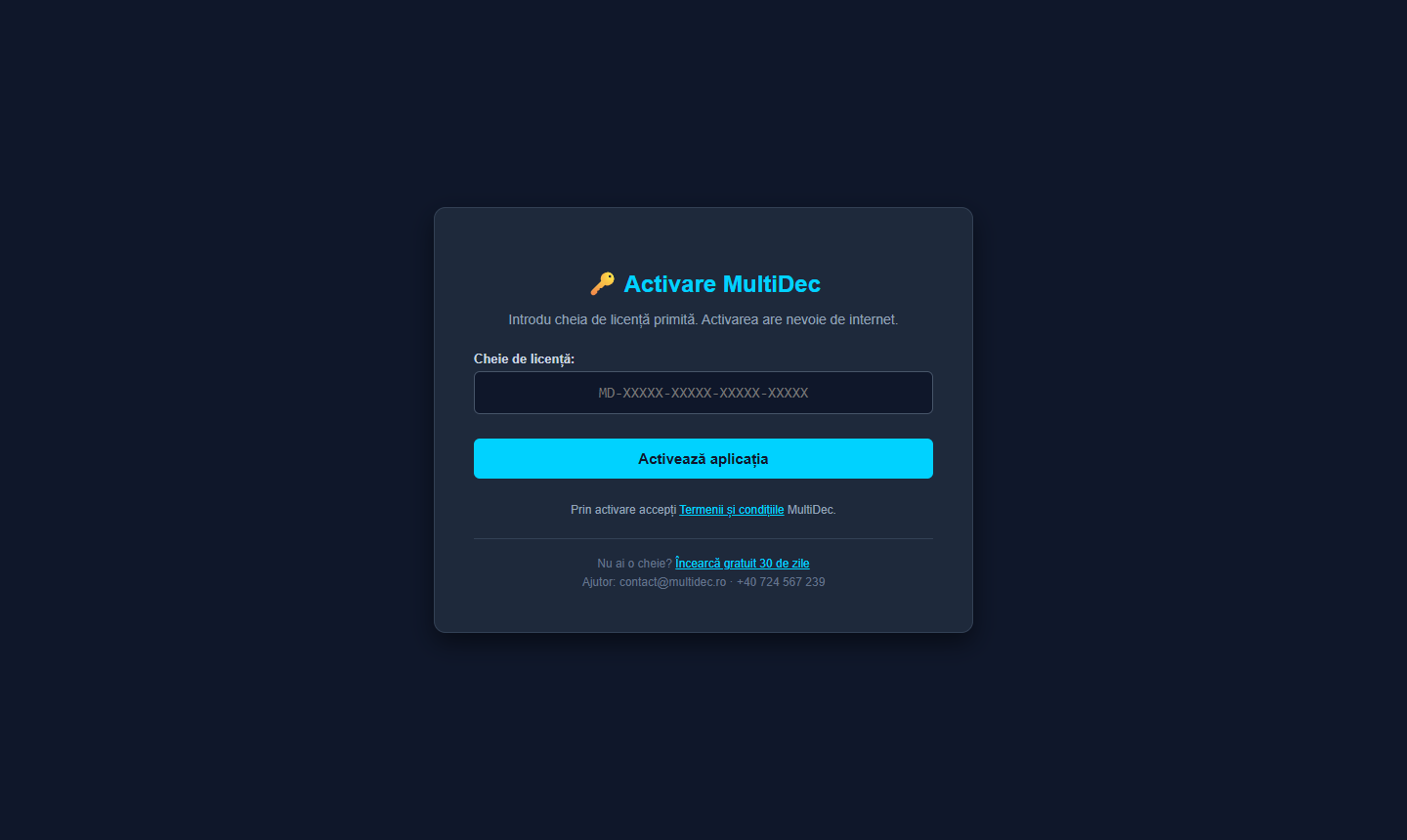
- Pornește MultiDec de pe Desktop sau din meniul Start, introdu cheia de licență și apasă Activează aplicația. Calculatorul trebuie să fie conectat la internet.
Actualizările nu mai trec prin Microsoft Store: când apare o versiune nouă, MultiDec îți arată sus o bandă cu Actualizează acum. Un clic, iar programul se închide, se înlocuiește și repornește singur. Datele tale din C:\Declaratii și licența rămân neatinse.
Nu ai Microsoft Store? (de exemplu, e oprit pe calculatoarele de la serviciu) Descarcă programul direct.
MultiDec este un program nou, semnat digital pe numele Iulian Negru. Cât timp e puțin cunoscut, browserul și Windows te pot întreba dacă îl păstrezi. E normal și se întâmplă o singură dată; actualizările următoare se instalează din aplicație. Mai jos scrie ce apeși în fiecare caz, iar dacă te încurci te ajutăm la telefon: +40 724 567 239.
- Descarcă aplicația de aici: Descarcă MultiDec.exe. Este un singur fișier,
MultiDec.exe, fără program de instalare.Chrome poate scrie că fișierul „isn't commonly downloaded and it may be dangerous”. Mesajul apare la orice program nou, descărcat încă de puțini oameni. Nu înseamnă că fișierul are o problemă, ci doar că Chrome nu l-a văzut încă des. Fișierul e semnat digital, iar Windows îl recunoaște. Ca să-l păstrezi:
- apasă iconița de descărcări din dreapta sus (săgeata în jos), apoi rândul MultiDec.exe — Suspicious download blocked;
- apasă Download suspicious file (Descarcă fișierul).
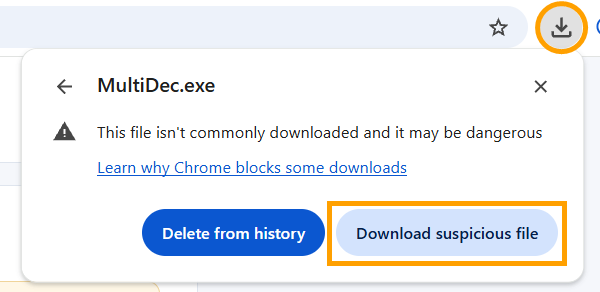
În Chrome: iconița de descărcări (sus) și butonul de apăsat (jos). În Firefox apasă Permite descărcarea, iar în Edge alege Păstrează din meniul „…” al descărcării.
- Pune fișierul într-un folder al tău, de exemplu
C:\MultiDec, și pornește-l de acolo.- Dacă Windows arată o fereastră albastră („Windows protected your PC”), apasă More info, apoi apasă Run anyway.
- Dacă Windows scrie „Windows cannot access the specified device, path, or file”, dă clic dreapta pe
MultiDec.exe, alege Properties (Proprietăți), bifează jos Unblock (Deblocare), apasă OK și pornește-l din nou.
- Introdu cheia de licență și apasă Activează aplicația. Calculatorul trebuie să fie conectat la internet.
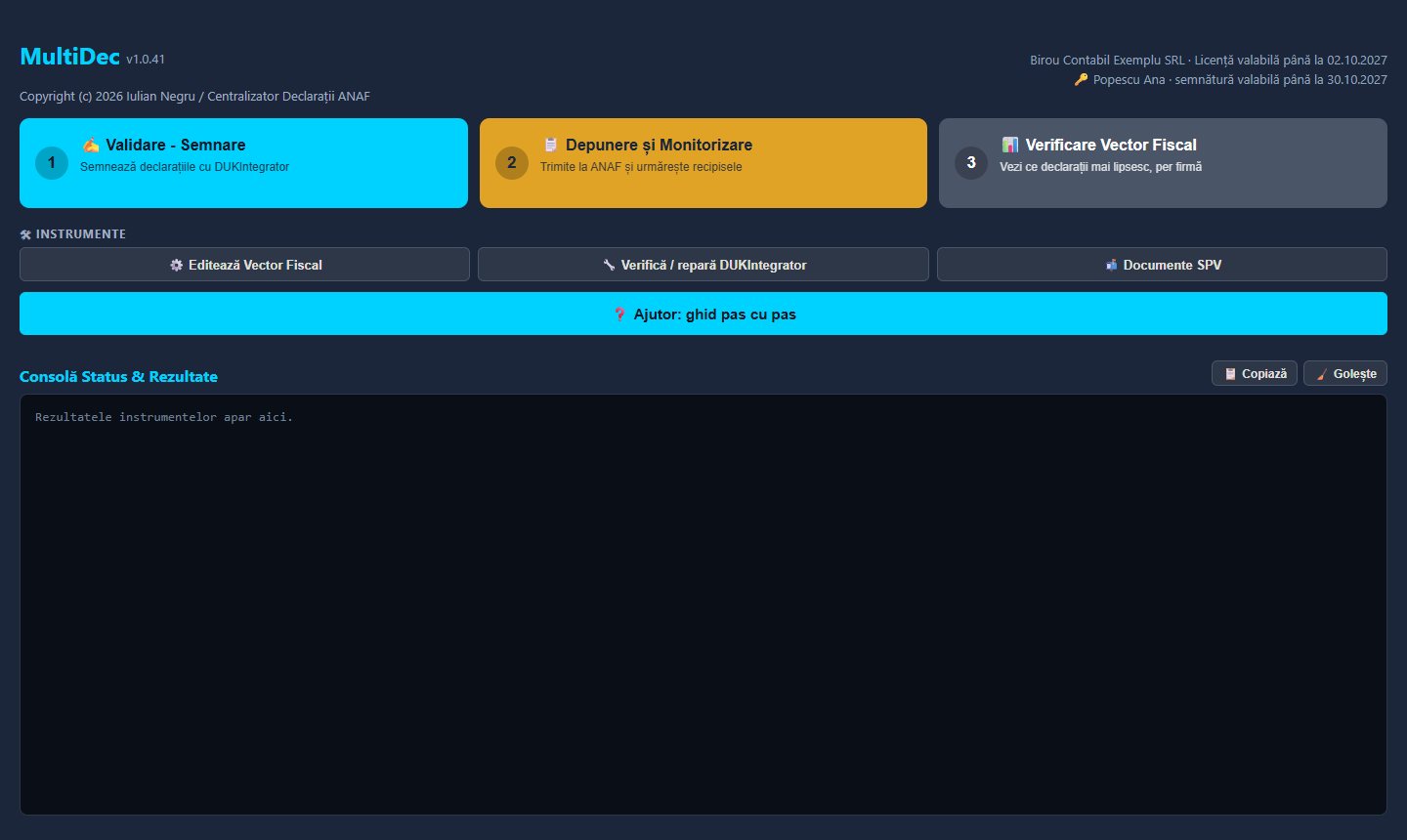
În dreapta sus vezi până când e valabilă licența și, dedesubt, semnătura electronică de pe token: numele din certificat și data până la care e valabilă. Dacă scrie token neconectat, Windows nu ajunge la token: scoate-l și pune-l din nou înainte de a semna sau de a depune.
Dacă aplicația nu găsește DUKIntegrator, apare o bandă portocalie în partea de sus. Apasă Alege folderul DUKIntegrator și arată-i folderul în care l-ai dezarhivat, cel care conține folderul dist.
Licența funcționează pe un singur calculator. Aplicația își verifică licența prin internet și poate lucra fără conexiune cel mult 14 zile.
3Adaugă firmele
Lista firmelor și a declarațiilor pe care le are fiecare se numește vector fiscal. O completezi o singură dată și o modifici doar când se schimbă ceva.
- În fereastra principală, la Instrumente, apasă Editează Vector Fiscal.
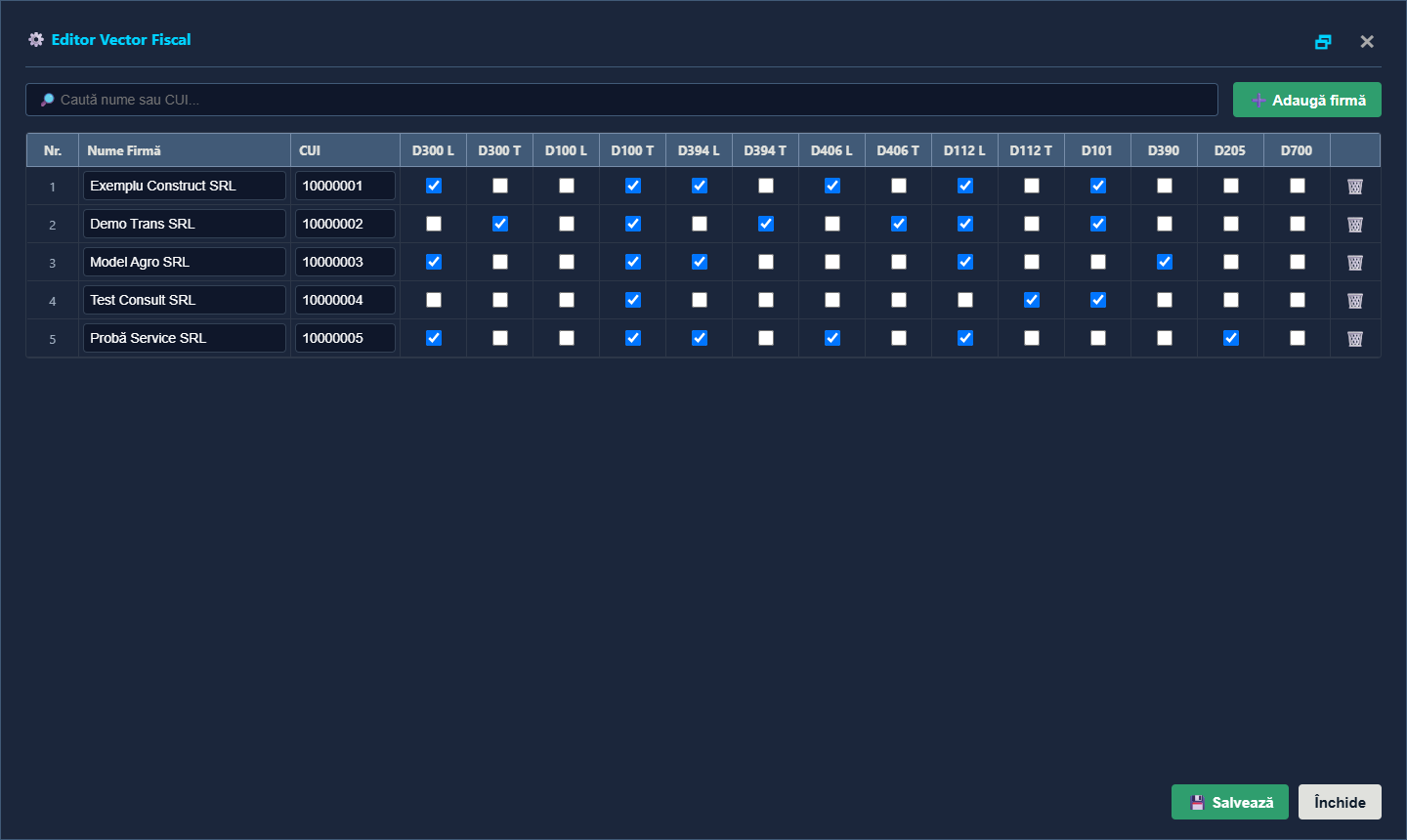
- Apasă Adaugă firmă și scrie numele firmei și CUI-ul, doar cifrele, fără „RO”.
- Bifează declarațiile pe care le depune firma. Coloanele cu L sunt pentru declarațiile lunare, cele cu T pentru cele trimestriale. O declarație se bifează ori lunar, ori trimestrial, nu amândouă.
- Apasă Salvează. Aplicația pregătește singură câte un folder de arhivă pentru fiecare firmă nouă.
Dacă ai o firmă nouă și uiți să o adaugi
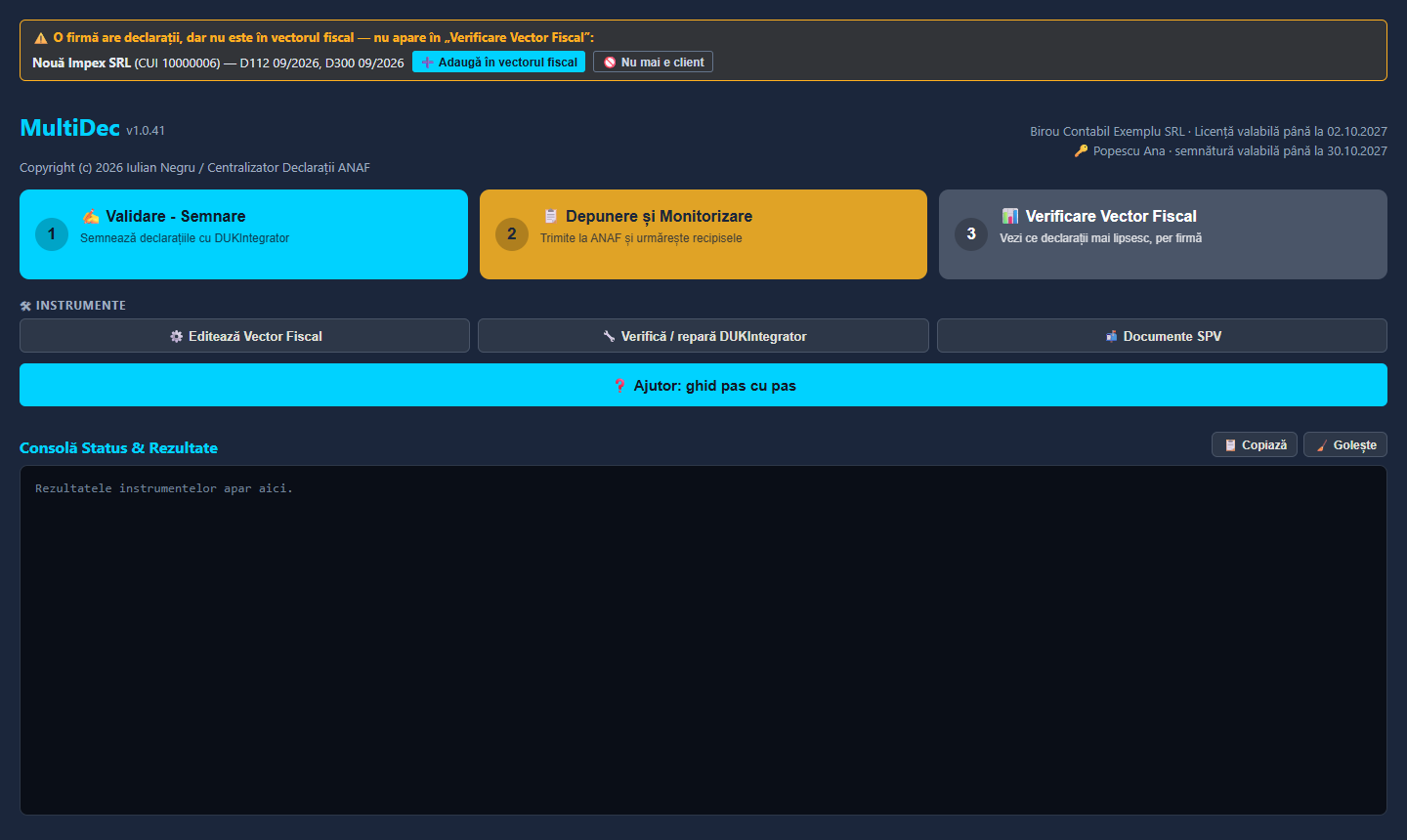
Aplicația depune declarația oricărei firme, chiar dacă nu e în vectorul fiscal. O astfel de firmă nu apare însă în situația lunii, deci nu ai vedea ce mai are de depus. De aceea aplicația te atenționează: o bandă portocalie cu numele firmei, CUI-ul și declarațiile găsite apare în fereastra principală, în tabelul de monitorizare și în situația lunii.
Apasă Adaugă în vectorul fiscal. Se deschide editorul, cu firma pe ultimul rând: numele, luat din declarație, și CUI-ul sunt deja completate. Bifează declarațiile pe care le depune și apasă Salvează. Folderul ei din arhivă, numit până atunci doar după CUI, primește și numele firmei.
4Pune declarațiile în folder
Aplicația lucrează în folderul C:\Declaratii, pe care îl creează singură la prima pornire. Toate declarațiile nesemnate, de orice tip, le pui direct în Validare_Semnare: MultiDec află singur ce declarație e fiecare (din XML-ul ei sau, dacă nu-l are, din numele fișierului) și o așază în folderul tipului ei.
Ce fișiere poți pune
În Validare_Semnare poți pune atât fișiere XML, cât și fișiere PDF generate din programul de contabilitate.
Fișierele PDF trebuie să fie validate înainte de a le pune aici. La validarea formularului PDF se generează și se atașează în el fișierul XML al declarației, de care DUKIntegrator are nevoie ca să o semneze. Un PDF nevalidat nu poate fi semnat.
Dacă ești obișnuit să le pui direct în folderul tipului (Validare_Semnare\d112 și așa mai departe), poți continua la fel.
Numele fișierului
Tipul, firma și perioada le citește din declarație. Numele contează doar la PDF-urile fără XML atașat și la arhivă, așa că e bine să aibă forma TIP_CUI_AN_LUNA. De exemplu, D300 pentru firma cu CUI 12345678, pe septembrie 2026:
D300_12345678_2026_09.xml
La declarațiile trimestriale, luna este ultima lună a trimestrului: 03, 06, 09 sau 12. Un fișier din care MultiDec nu poate afla tipul rămâne în Validare_Semnare, iar consola îți spune care e.
Declarații semnate deja
Dacă ai semnat o declarație direct în PDF, cu Adobe, nu mai trece prin semnare. Pune fișierul în Semnate_Manual sau trage-l cu mouse-ul în fereastra de Depunere. Poate avea orice nume: aplicația citește firma, tipul și perioada din declarație.
5Validează și semnează, toate deodată
Toate declarațiile, de toate tipurile, se validează și se semnează dintr-un singur loc, cu PIN-ul tokenului scris o singură dată.
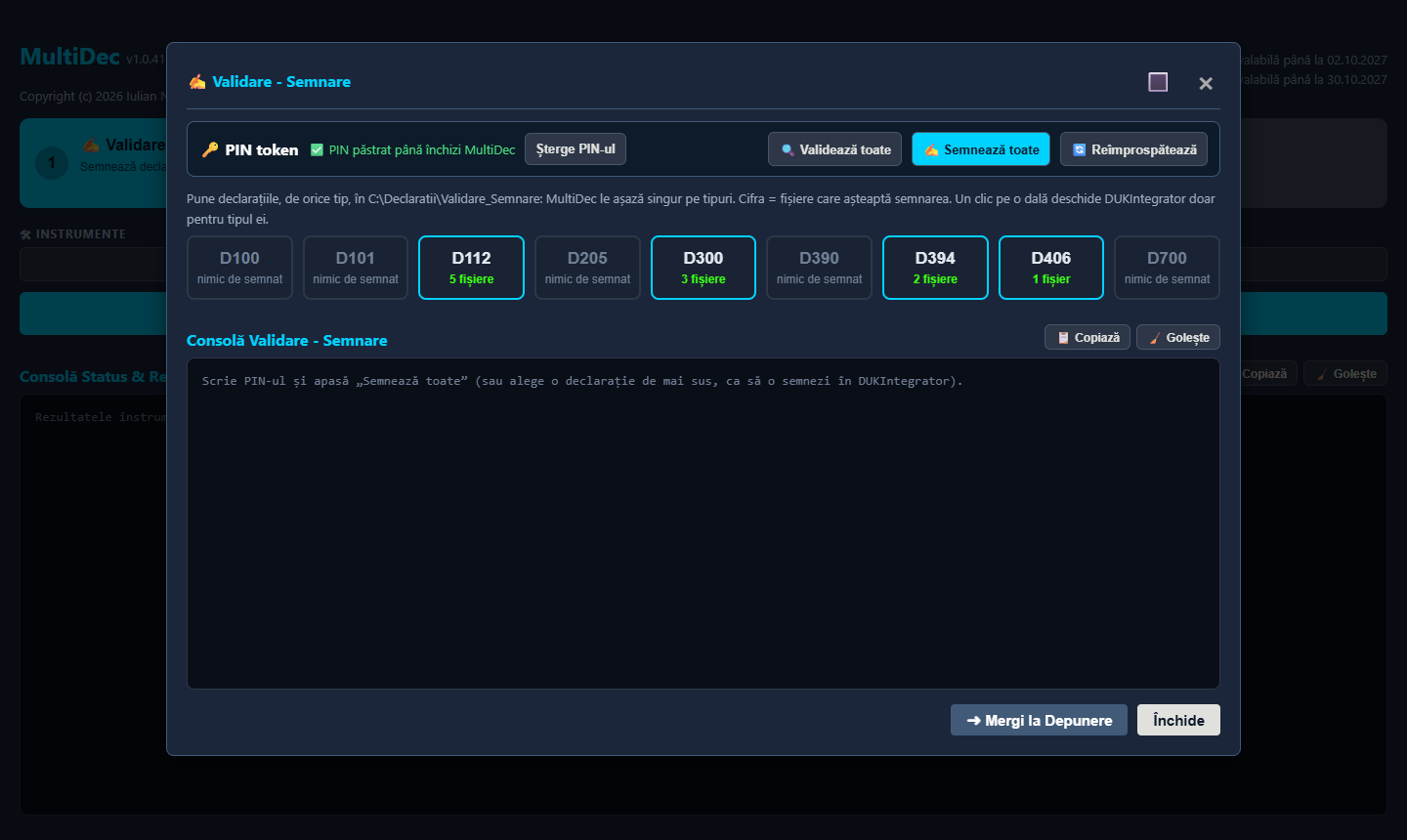
- Apasă 1 · Validare - Semnare. Fiecare tip de declarație are o dală, iar cifra de pe ea arată câte fișiere așteaptă semnarea.
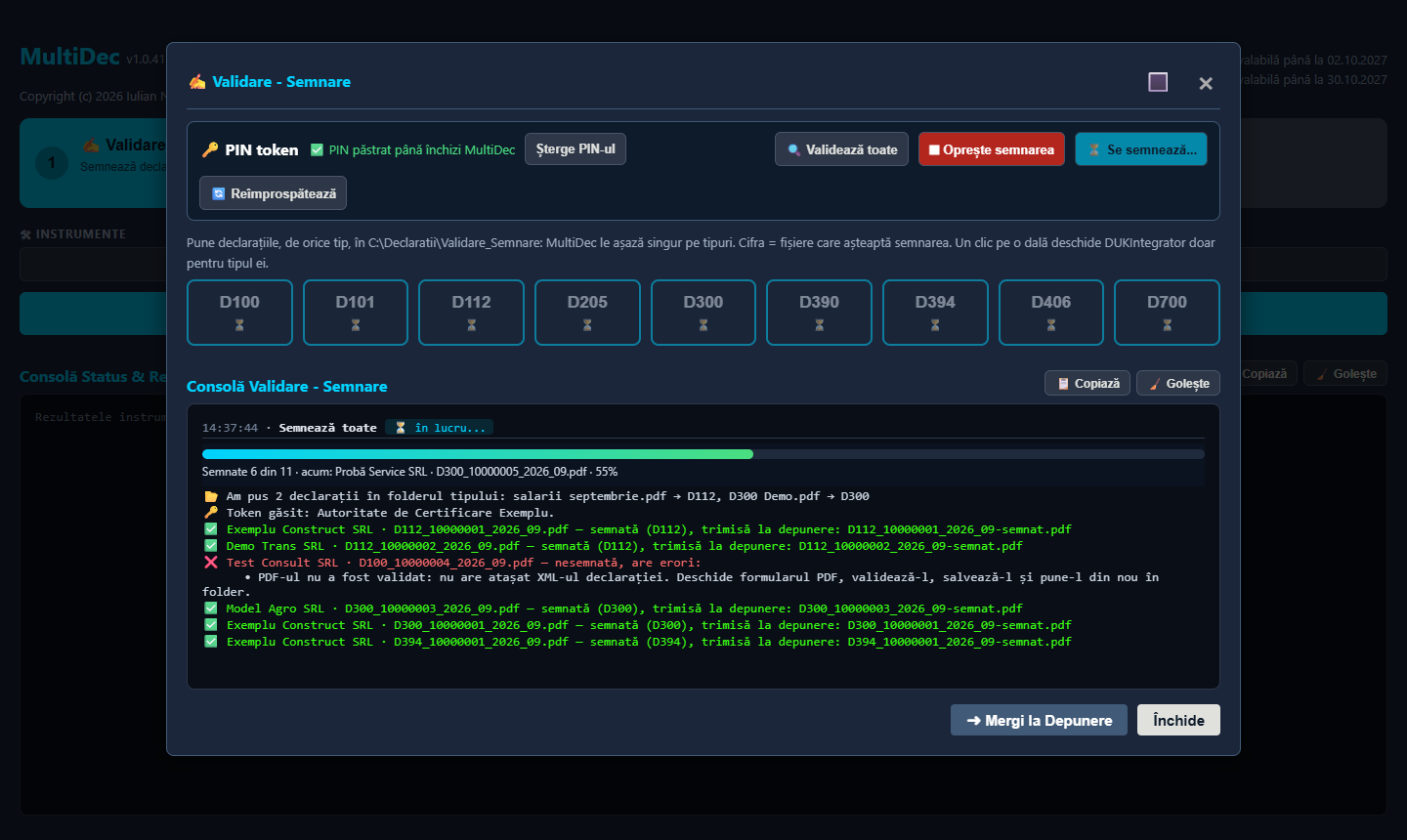
- Opțional, apasă Validează toate. Aplicația trece toate declarațiile, XML și PDF, prin validatoarele oficiale ANAF din DUKIntegrator, fără să le semneze. În consolă apar pe rând, cu numele firmei în față, fiecare cu ✅ sau cu ❌ și explicația; sus vezi o bară de progres. Tot aici afli dacă un PDF nu a fost validat și nu are XML-ul atașat. Corectează declarațiile cu erori în programul de contabilitate înainte de a semna. Dacă apeși din nou, cele neschimbate nu se mai verifică o dată.
- Conectează tokenul. În câmpul 🔑 PIN token scrie PIN-ul și apasă Păstrează. MultiDec îl ține doar în memorie, cât e deschis programul: nu îl scrie nicăieri pe disc. Cu Șterge PIN-ul îl ștergi din memorie când pleci de la calculator. Ochiul din câmp îți arată PIN-ul scris, ca să-l verifici.
- Apasă ✍️ Semnează toate. MultiDec găsește singur tokenul și semnează pe rând toate declarațiile, fără fereastra DUKIntegrator, fiecare cu formularul ei (rectificativele D100 pe formularul D710). Cele semnate trec singure la depunere, iar cele cu erori rămân nesemnate, cu explicația în consolă.
- Când s-a terminat, apasă Mergi la Depunere.
Dacă vrei să oprești
Cât rulează, apare butonul roșu ⏹ Oprește. Validarea se oprește pe loc; cele validate deja rămân afișate. Semnarea termină declarația aflată în semnare și abia apoi se oprește, ca să nu rămână un PDF semnat pe jumătate. Ce s-a semnat merge la depunere, restul rămâne nesemnat în Validare_Semnare.
Siguranța semnăturii
- PIN greșit: MultiDec se oprește la prima declarație, șterge PIN-ul din memorie și îți spune să-l verifici. Nu încearcă din nou, pentru că tokenul se blochează după câteva încercări greșite.
- Tokenul nu e găsit: semnarea se oprește înainte să ceară PIN-ul. Scoate tokenul, pune-l la loc, așteaptă să i se aprindă lumina și apasă din nou.
- Alt certificat: MultiDec semnează doar prin driverul tokenului și verifică, după fiecare semnare, cine a semnat. Dacă semnătura nu e una electronică calificată (de exemplu, un certificat de semnare a programelor, pus în Windows de alt program), se oprește și nu trimite nimic la depunere.
- D394, D406 și D700 deja depuse: nu se semnează în lot. Apasă pe dala lor: MultiDec te întreabă dacă le depui din nou.
Semnarea din dale, ca înainte
Un clic pe dala unei declarații, de exemplu D300, deschide DUKIntegrator doar cu fișierele ei, iar tu semnezi în fereastra lui, ca înainte. E util dacă la un token mai neobișnuit „Semnează toate” nu îl găsește: fereastra DUKIntegrator își caută singură tokenul.
Dacă semnarea nu merge deloc, apasă Verifică / repară DUKIntegrator din fereastra principală. Aplicația verifică instalarea, tipul de card ales și driverul tokenului și scrie în consolă ce trebuie corectat.
6Depune la ANAF
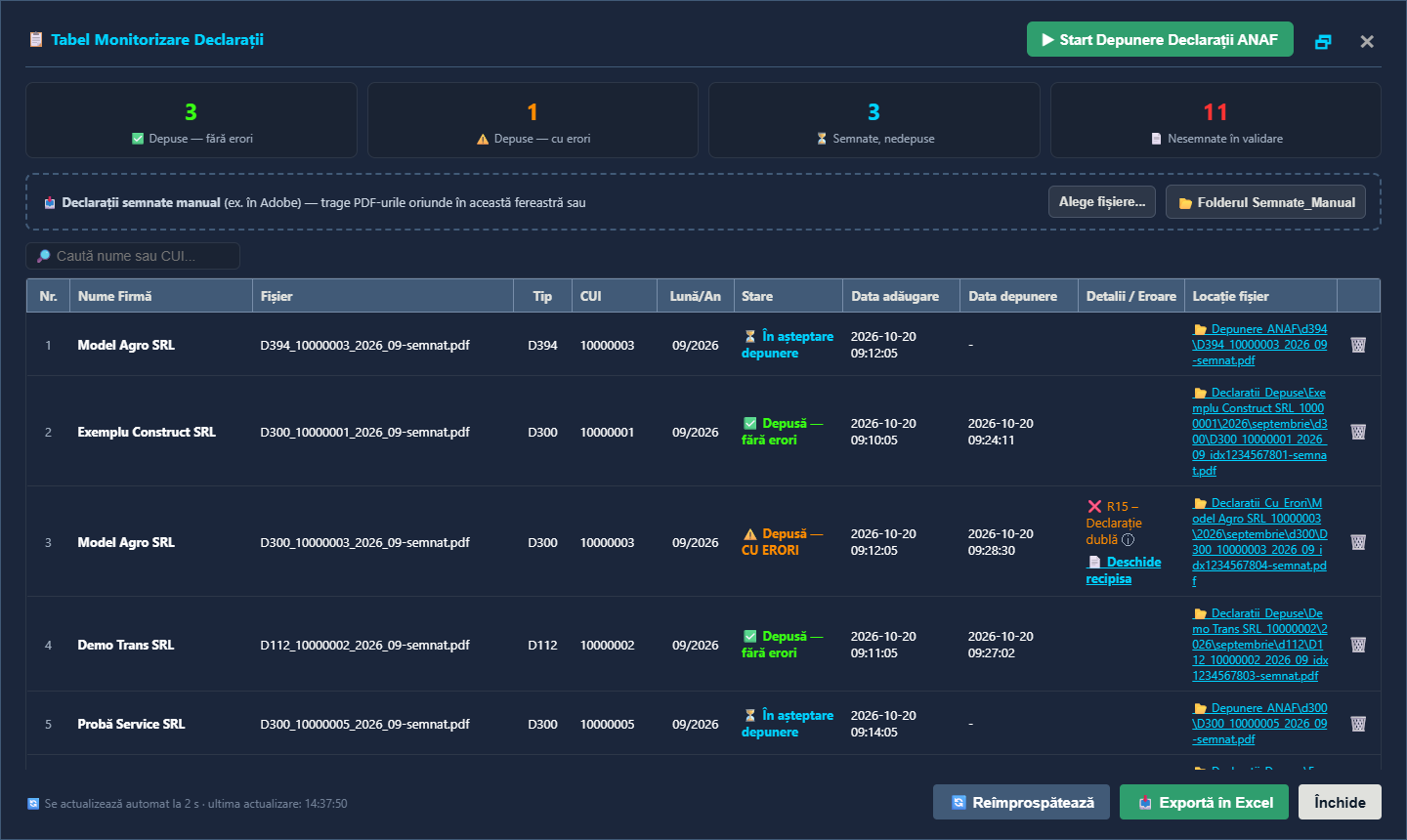
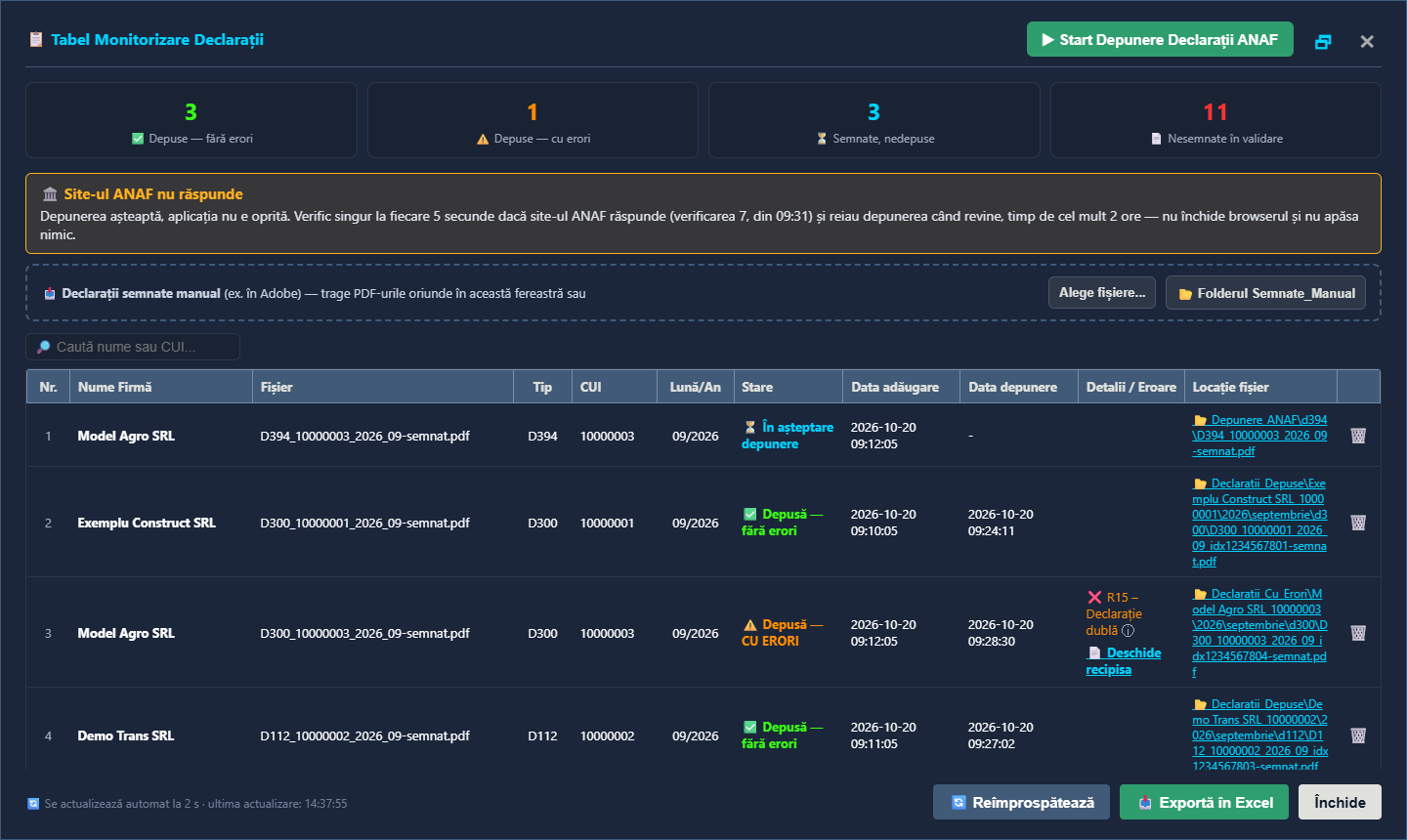
- Apasă 2 · Depunere și Monitorizare. Tabelul arată toate declarațiile semnate și starea fiecăreia.
- Verifică lista. O declarație pusă din greșeală se scoate cu coșul de gunoi de la capătul rândului.
- Apasă Start Depunere Declarații ANAF. Se deschide un browser, în care alegi certificatul și introduci PIN-ul tokenului, o singură dată pentru toate declarațiile.
- Lasă fereastra deschisă. Aplicația încarcă declarațiile pe rând, așteaptă recipisele și le verifică. Starea fiecărei declarații se actualizează singură.
Cum oprești depunerea
Cât timp se depun declarații, lângă butonul de start apare butonul roșu Oprește depunerea. Declarațiile trimise deja la ANAF își primesc în continuare recipisa; pentru celelalte nu se mai trimite nimic, iar le depui mai târziu cu Start Depunere Declarații ANAF.
Nu opri depunerea închizând browserul. Dacă browserul se închide înainte de terminare, aplicația îl redeschide singură după câteva secunde și continuă cu declarațiile rămase: alegi din nou certificatul și introduci PIN-ul.
Ce înseamnă stările
- În așteptare depunere: semnată, încă netrimisă.
- Depusă fără erori: recipisa a sosit și nu conține erori. Declarația și recipisa sunt în arhivă.
- Depusă cu erori: ANAF a primit declarația, dar recipisa conține erori. Declarația și recipisa sunt mutate în
Declaratii_Cu_Erori(vezi pasul 7). În coloana Detalii / Eroare vezi pe scurt regula încălcată, de exemplu R15 – Declarație dublă; ține mouse-ul pe ea ca să citești explicația și ce ai de făcut. Corectează declarația, semneaz-o din nou și depune-o.
Ce înseamnă erorile din recipisă
MultiDec citește recipisa și înlocuiește textul lung al ANAF cu regula încălcată și o explicație scurtă. Cele mai întâlnite:
- R13: firma nu e înregistrată pentru obligația din declarație, de exemplu nu e plătitoare de impozit pe profit (cod 103). Verifică dacă e microîntreprindere (cod 121) sau actualizează vectorul fiscal.
- R15: declarație dublă. ANAF are deja o declarație pentru aceeași obligație și aceeași scadență. Prima depunere rămâne valabilă; pentru modificări depui o rectificativă.
- R8.5 (D300), A9.5 (D394): firma nu e plătitoare de TVA, deci declarația nu se depune.
- R6.1: CIF-ul din declarație nu există la ANAF. R6.2: firma este radiată.
- R_MULTI_INIT: declarația inițială e deja depusă pentru perioadă; pentru modificări depui o rectificativă.
Atenționările din recipisă (de exemplu „Nu sunteți înregistrat ca plătitor de Microîntreprinderi”) nu sunt erori: declarația e acceptată. O regulă pe care MultiDec nu o cunoaște încă apare cu codul și mesajul ANAF.
Dacă pică internetul sau site-ul ANAF
Nu trebuie să faci nimic pe loc. Aplicația verifică singură, la fiecare 5 secunde, dacă site-ul ANAF răspunde și reia depunerea când legătura revine. Face asta timp de cel mult 2 ore, deci nu trebuie să urmărești tu când merge din nou site-ul. O declarație deja trimisă nu se trimite a doua oară.
Sus, în fereastra de monitorizare, apare o bandă care spune ce s-a întâmplat: Lipsă internet sau Site-ul ANAF nu răspunde.
- Bandă portocalie: aplicația așteaptă și verifică singură; în bandă vezi a câta verificare e și de când durează. Lasă browserul deschis și nu apăsa nimic.
- Sesiunea portalului ANAF a expirat: după o întrerupere mai lungă de vreo 10 minute, portalul cere din nou autentificarea. Uită-te în fereastra browserului: dacă cere, alege certificatul și introdu PIN-ul. Depunerea continuă singură.
- Bandă roșie: legătura nu a revenit în 2 ore și depunerea s-a oprit. Pentru declarațiile rămase nu s-a trimis nimic. Când legătura revine, apasă din nou Start Depunere Declarații ANAF și introdu PIN-ul tokenului.
La început, cât se deschide pagina ANAF, apare o bandă albastră, Se deschide pagina ANAF...: aplicația lucrează, nu e blocată. Dacă pagina nu se deschide din prima, deschiderea se reia singură, la fel ca mai sus.
Dacă apare banda roșie Autentificarea pe portalul ANAF nu a reușit, nimic nu a fost trimis. Cauza e scrisă pe fiecare rând, în coloana Detalii / Eroare: de obicei tokenul nu e conectat, certificatul nu a fost ales în fereastra browserului sau PIN-ul nu a fost introdus. Rezolvă și apasă din nou Start Depunere Declarații ANAF.
Verifică întotdeauna recipisele după depunere și nu lăsa depunerea pe ultima zi a termenului. Portalul ANAF poate fi aglomerat sau indisponibil exact atunci.
7Arhiva și situația lunii
După depunere, declarația semnată și recipisa ajung în arhivă, ordonate pe firmă, an, lună și tip:
C:\Declaratii\Declaratii_Depuse\Nume Firmă_CUI\2026\septembrie\d300\
Cele două fișiere primesc același nume, care se termină cu indexul de încărcare dat de ANAF, ca să vezi imediat care recipisă e a cărei declarații:
D300_12345678_2026_09_idx1229099276-semnat.pdfD300_12345678_2026_09_idx1229099276-recipisa.pdf
La o declarație rectificativă, înaintea indexului apare și numărul ei: D112_12345678_2026_09_rec1_idx1229099300-semnat.pdf.
În tabelul de monitorizare, coloana Locație fișier te duce direct la fișier, cu un clic.
Unde găsești declarațiile depuse cu erori
Dacă recipisa conține erori de validare, declarația semnată și recipisa nu intră în arhivă. Le găsești într-un folder separat, ordonat la fel:
C:\Declaratii\Declaratii_Cu_Erori\Nume Firmă_CUI\2026\septembrie\d300\
Deschide recipisa ca să vezi erorile: în tabelul de monitorizare, apasă Deschide recipisa în coloana Detalii / Eroare. O declarație din acest folder nu se socotește depusă: în situația lunii apare Cu erori, iar firma rămâne incompletă până o depui din nou, corectată. Rândul ei rămâne în tabelul de monitorizare, cu starea „Depusă cu erori”, până îl scoți cu coșul de gunoi sau ștergi fișierele din folder.
Ce mai ai de depus
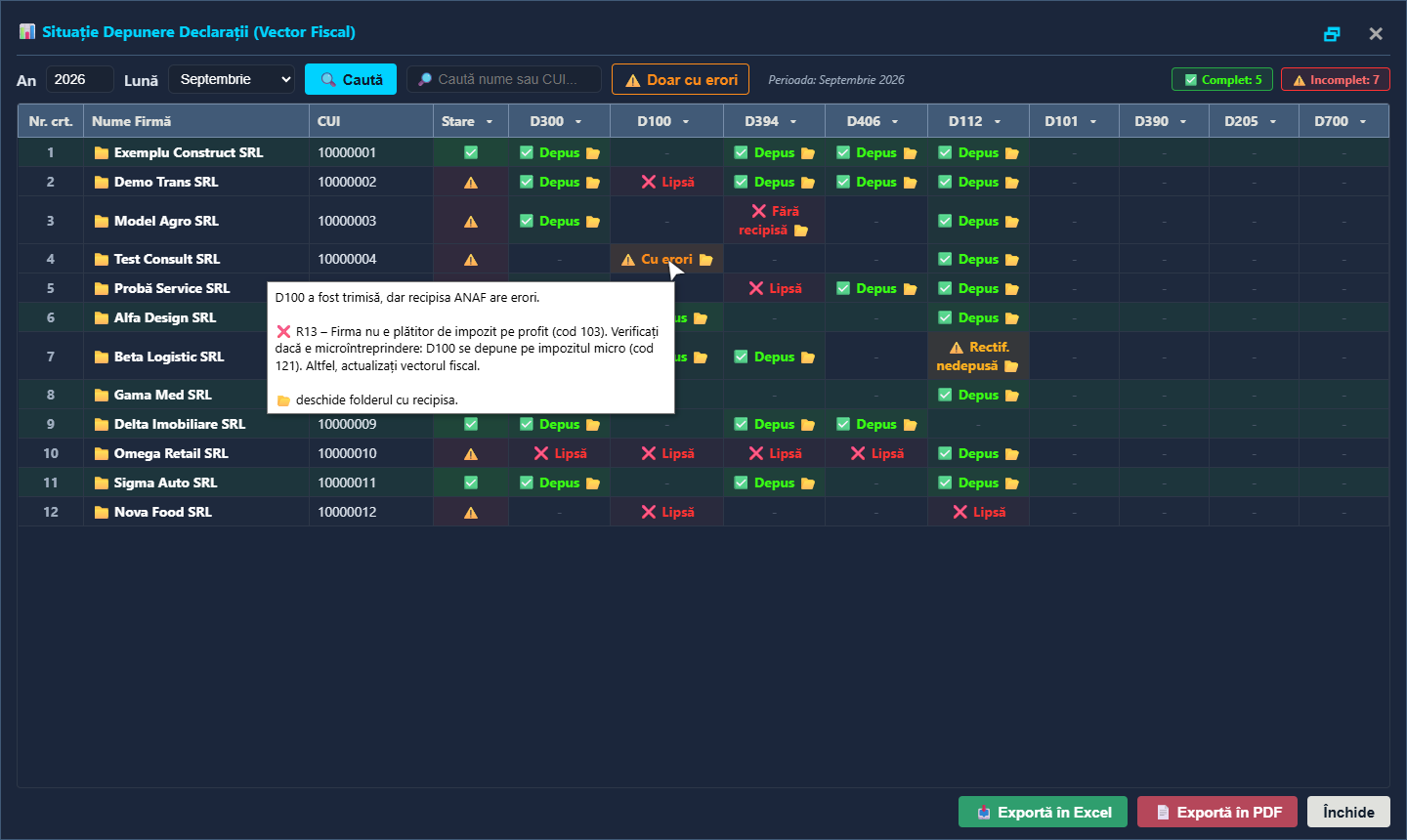
Apasă 3 · Verificare Vector Fiscal și alege luna. Pentru fiecare firmă vezi ce declarații sunt depuse și ce mai lipsește. Coloana Stare e verde când firma are toate declarațiile obligatorii depuse. Situația se poate exporta în Excel sau PDF.
Clic pe numele unei firme deschide folderul ei din arhivă. Iconița 📂 dintr-o celulă deschide folderul perioadei cu declarația, recipisa și eventualele rectificative; la o declarație respinsă duce în Declaratii_Cu_Erori.
O declarație se socotește depusă doar dacă are în arhivă recipisa ei de la ANAF, fără erori. Un fișier semnat copiat de mână în arhivă, fără recipisă, nu contează ca depus și e semnalat așa:
- Fără recipisă: fișierul semnat e în arhivă, dar nu are recipisă, deci nu a fost depus.
- Rectif. nedepusă: declarația inițială e depusă, dar lângă ea este o rectificativă fără recipisă.
Ține mouse-ul pe celulă ca să vezi despre ce fișier e vorba. Firma rămâne incompletă până depui fișierul sau îl scoți din arhivă.
O declarație respinsă de ANAF, cu recipisa cu erori, apare Cu erori, în portocaliu. Ține mouse-ul pe celulă ca să vezi eroarea explicată (R13, R15...), iar 📂 deschide folderul cu recipisa. După ce o depui din nou, corect, apare Depus.
Filtre pe coloane
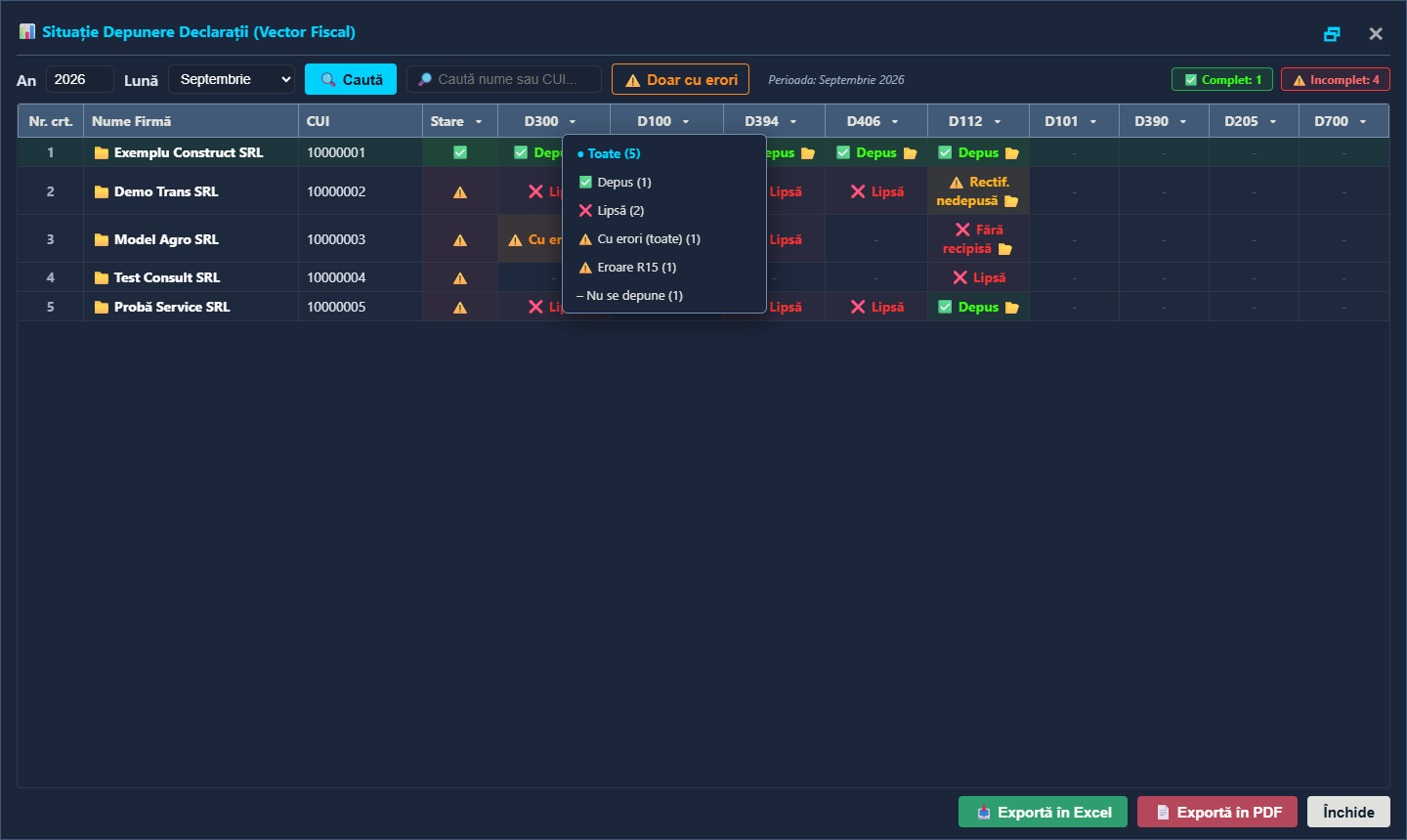
Lângă Stare și lângă fiecare declarație e un buton ▾. Clic pe el și alegi ce firme vrei să vezi: la Stare, Complet, Incomplet sau Fără obligații; la o declarație, Depus, Lipsă, Cu erori (toate sau doar o anumită eroare, de exemplu Eroare R15), Fără recipisă sau Nu se depune. Lângă fiecare opțiune vezi câte firme sunt. Clic pe numele coloanei o sortează, ca înainte.
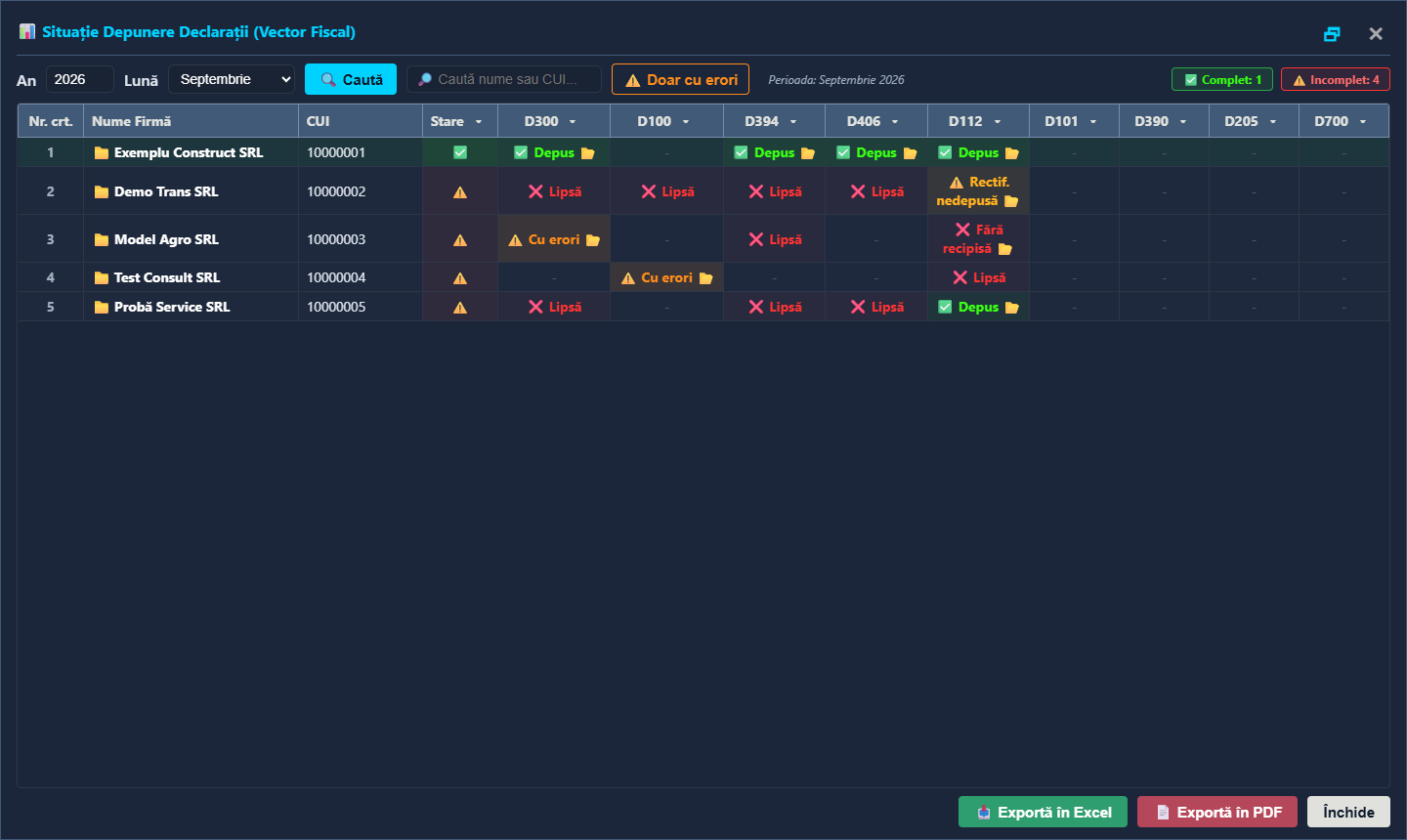
Filtrele se combină între ele și cu căutarea după nume sau CUI; coloanele filtrate au ▾ portocaliu. Butonul ⚠️ Doar cu erori arată dintr-un clic firmele cu cel puțin o declarație respinsă, iar ✖ Șterge filtrele le arată din nou pe toate. Exportul în Excel sau PDF cuprinde doar firmele rămase după filtrare.
Dacă pui singur fișiere în arhivă
Poți copia în folderul firmei și declarații depuse în afara aplicației, împreună cu recipisa fiecăreia. Situația lunii le socotește depuse dacă recipisa este a acelei declarații și nu are erori.
Folderele trebuie să aibă exact numele din exemplul de mai sus: anul, luna scrisă întreg (septembrie) și tipul declarației (d300). Dacă un folder are numele scris greșit, de exemplu septebrie, declarațiile din el apar ca lipsă. Aplicația te atenționează deasupra tabelului, îți spune numele corect și îți deschide folderul, ca să-l redenumești.
Arhiva stă doar pe calculatorul tău. Fă-ți periodic o copie de siguranță a folderului C:\Declaratii, pe un disc extern sau pe un stick.
8Documente SPV și înștiințarea clienților
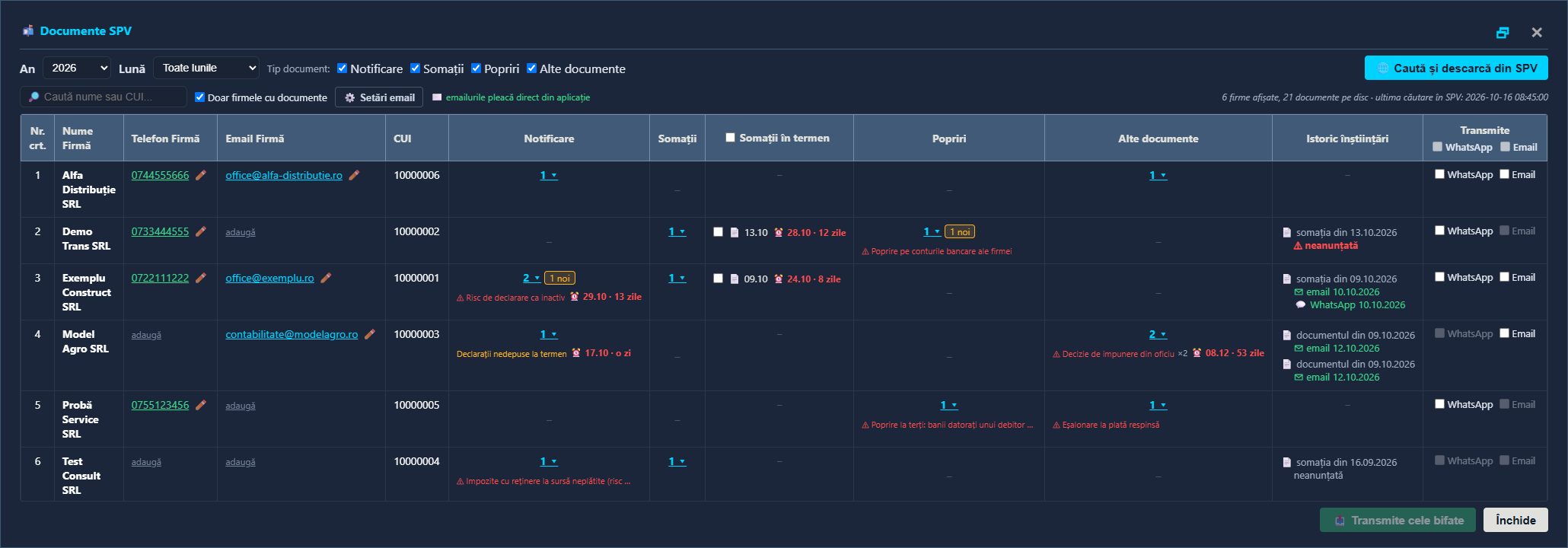
La Instrumente, butonul Documente SPV aduce din Spațiul Privat Virtual notificările, somațiile, popririle și celelalte documente ale firmelor din vectorul fiscal și te ajută să le trimiți clienților, pe email sau pe WhatsApp.
De ce contează
ANAF comunică tot mai mult prin SPV, iar multe documente de acolo au termene: o somație neplătită la timp aduce poprirea conturilor, o notificare de inactivare nerezolvată poate scoate firma din rândul celor active, iar o decizie de impunere din oficiu se desființează doar dacă declarația se depune în 60 de zile. Clientul tău nu intră în SPV: pentru el, documentele de acolo există abia când i le spui tu.
Un client anunțat la timp, cu documentul atașat și termenul scris clar, evită prejudicii pe care altfel le-ar afla de la bancă sau de la un partener. Asta e și ce îl ține lângă cabinetul tău: vede că cineva are grijă de firma lui. Iar istoricul înștiințărilor din MultiDec arată oricând când și cum l-ai anunțat.
Descarcă documentele
- Alege anul și luna (sau „Toate lunile”) și bifează tipurile de documente care te interesează.
- Conectează tokenul și apasă Caută și descarcă din SPV. Se deschide un browser în care alegi certificatul și introduci PIN-ul.
- Aplicația descarcă doar documentele care nu sunt deja pe disc și le pune în arhiva firmei:
Declaratii_Depuse\Nume Firmă_CUI\an\SPV\, pe tipuri, în anul din „Data afișare”. Numele fiecărui fișier începe cu data afișării (an-lună-zi).
Tabelul arată, pe fiecare firmă, câte documente are în fiecare coloană. Clic pe număr arată lista lor; clic pe un document îl deschide. Recipisele declarațiilor nu apar aici: le aduce deja depunerea.
Prima căutare durează mai mult. Pe calculator nu e încă nimic descărcat, așa că MultiDec aduce toate documentele firmelor care mai sunt în SPV, adică din ultimele 60 de zile. Căutările următoare aduc doar documentele noi, care lipsesc de pe calculator, și merg mult mai repede.
SPV păstrează documentele doar până la 60 de zile de la afișare; după aceea nu mai pot fi descărcate. Caută în SPV măcar o dată pe săptămână: documentele rămân în arhiva ta, iar termenele lor încep să curgă oricum.
Coloanele sunt Notificare, Somații, Popriri (adresele de înființare a popririi) și Alte documente (decizii, celelalte adrese, certificate, extrase). Toate se pot bifa și trimite clientului.
Cum scoate MultiDec în față documentele critice
MultiDec citește notificările, popririle, celelalte adrese și deciziile de impunere din oficiu și le recunoaște tipul după textul lor. Sub numărul din fiecare coloană vezi, fără să deschizi documentele, pe cele importante:
- ⚠ cu roșu, cele critice: poprirea pe conturi sau la terți, riscul de inactivare, decizia de impunere din oficiu, sumele blocate la Trezorerie, eșalonarea respinsă, impozitele cu reținere la sursă neplătite;
- cu portocaliu, cele care cer atenție: declarații nedepuse, alerta de datorii restante, modificarea din oficiu a datelor din registru, datele netransmise de casele de marcat;
- ⏰ termenul și zilele rămase, când documentul are un termen: de exemplu 15 zile pentru declarațiile lipsă sau 60 de zile pentru decizia din oficiu, cu ce se întâmplă dacă îl respecți;
- suma (la alerte și popriri) și perioada (la declarații nedepuse și decizii);
- „×3” când o firmă are mai multe documente de același fel;
- „❓ de citit”, la o notificare de un tip pe care MultiDec nu-l cunoaște: deschide-o și citește-o tu.
MultiDec pune un termen doar când îl găsește scris în document, în fraza obișnuită pentru acel tip de document. Termenele se socotesc de la data afișării în SPV, adică de la cel mai devreme moment al primirii, ca să nu întârzii niciodată din cauza socotelii. Documentul rămâne actul de referință: deschide-l când e ceva important.
Somațiile și termenul de plată
Pentru fiecare somație, aplicația socotește termenul de plată: 15 zile de la data afișării în SPV. După termen, ANAF poate dispune poprirea conturilor firmei.
- Coloana Somații în termen arată somațiile al căror termen n-a trecut, cu data termenului și zilele rămase, cu roșu.
- Coloana Istoric înștiințări, înaintea coloanei „Transmite”, arată când ai anunțat firma și pe ce cale: „✉ email” sau „💬 WhatsApp”, cu data. Somațiile apar toate, iar o somație în termen, încă neanunțată, apare cu roșu: „⚠ neanunțată”. Notificările, popririle și celelalte documente apar după ce le-ai trimis firmei.
- Tabelul se sortează după orice coloană: un clic pe capul coloanei sortează crescător (▲), al doilea descrescător (▼), al treilea revine la ordinea inițială. Celulele goale contează ca cele mai mici: de exemplu, crescător pe „Telefon Firmă” aduce întâi firmele fără telefon.
O înștiințare contează doar dacă a plecat la adresa sau la telefonul pe care firma îl are acum. Dacă schimbi adresa unei firme, trimiterile de dinainte apar tăiate și somația redevine neanunțată.
Telefonul și emailul firmelor
În coloanele Telefon Firmă și Email Firmă apasă „adaugă” sau ✏️, scrie numărul sau adresa și apasă Salvează (sau Enter). Fiecare se salvează separat. Fără telefon nu se poate trimite pe WhatsApp, iar fără adresă nu se poate trimite pe email.
Contul de email din care trimiți
Emailurile către clienți pleacă din contul tău de email, direct din aplicație, cu documentele atașate. Contul îl configurezi o singură dată, la Setări email, în fereastra Documente SPV.
La Gmail nu merge parola obișnuită a contului; îți trebuie o parolă de aplicație:
- Deschide
myaccount.google.com/security, conectat cu contul din care vrei să trimiți. - La „Cum te conectezi la Google”, deschide Verificarea în doi pași și activeaz-o, dacă nu e deja pornită (Google îți trimite un cod pe telefon).
- Deschide
myaccount.google.com/apppasswords, scrie „MultiDec” ca nume și apasă Creează. Google îți arată o parolă de 16 litere, o singură dată. - În MultiDec, la Setări email, completează adresa ta, lipește parola de 16 litere și numele pe care să-l vadă clienții (de exemplu numele biroului). Apasă Salvează, apoi Trimite-mi un mesaj de probă.
La Yahoo procedezi la fel: parola de aplicație se creează din setările de securitate ale contului Yahoo. Pentru Gmail, Yahoo și Outlook, serverul de trimitere se completează singur.
Dacă trimiți de pe adresa domeniului tău
Pentru o adresă ca office@firmata.ro, MultiDec nu știe singur serverul de trimitere. La Setări email scrii adresa, parola și numele afișat, deschizi Server de trimitere și completezi serverul, portul și criptarea, după cine îți găzduiește emailul:
| Emailul e găzduit la… | Server SMTP | Port / criptare | Parola |
|---|---|---|---|
| Firma de hosting a site-ului (cPanel); cazul cel mai des | de obicei mail.firmata.ro | 465 / SSL (sau 587 / STARTTLS) | parola căsuței de email |
| Google Workspace (citești mailul în Gmail, cu adresa ta) | smtp.gmail.com | 465 / SSL | parolă de aplicație, ca la Gmail |
| Microsoft 365 (citești mailul în Outlook) | smtp.office365.com | 587 / STARTTLS | parola contului (vezi mai jos) |
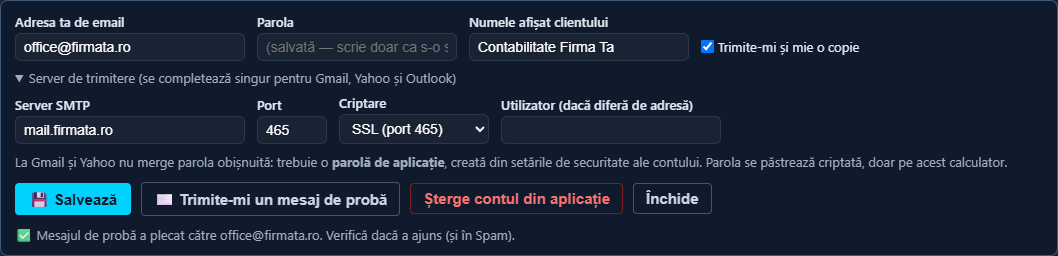
- Utilizator (dacă diferă de adresă) rămâne de obicei gol: utilizatorul e chiar adresa completă.
- Datele exacte le găsești în cPanel, la Email Accounts → Connect Devices („Outgoing Server” și portul SMTP), sau le ceri firmei de hosting: „serverul SMTP, portul și criptarea pentru adresa mea”.
- La Microsoft 365, trimiterea prin SMTP e adesea oprită. Dacă proba dă eroare de autentificare, administratorul trebuie să activeze „Authenticated SMTP” pentru căsuța ta.
Apasă Salvează, apoi Trimite-mi un mesaj de probă. Dacă proba nu merge:
- eroare de conexiune: încearcă cealaltă variantă de port (587 / STARTTLS în loc de 465 / SSL, sau invers);
- autentificare respinsă: verifică parola; la Google Workspace îți trebuie parola de aplicație, nu parola obișnuită;
- emailul ajunge la Spam la client: cere firmei de hosting să verifice setările SPF și DKIM ale domeniului.
Parola se păstrează criptată, doar pe calculatorul tău. Bifa Trimite-mi și mie o copie îți trimite fiecare email și în copie ascunsă, ca dovadă a înștiințării. Parola de aplicație o poți revoca oricând din contul Google, fără să-ți schimbi parola contului.
Mesajele pe WhatsApp se trimit din WhatsApp Desktop, aplicația de WhatsApp pentru Windows (o instalezi din Microsoft Store). La prima pornire o legi de telefon: pe telefon, în WhatsApp, deschizi Dispozitive asociate → Asociază un dispozitiv și scanezi codul de pe calculator (sau alegi „Asociază cu numărul de telefon” și scrii codul afișat).
Regulile WhatsApp nu permit unui program să trimită singur mesaje, așa că pe WhatsApp trimiterea e asistată: aplicația pregătește tot, iar tu doar lipești documentul și trimiți.
Trimite clienților, în lot
- Bifează documentele de trimis. Bifa din antetul Somații în termen le bifează pe toate somațiile în termen încă neanunțate.
- În coloana Transmite alege canalul: WhatsApp, Email sau amândouă. Bifele din antetul coloanei îl aleg dintr-odată la toate firmele cu documente bifate.
- Apasă Transmite cele bifate. Aplicația îți arată lista emailurilor; după ce confirmi, emailurile pleacă singure.
- Pentru WhatsApp se trece prin firme pe rând: se deschide conversația cu firma, cu textul scris și documentele copiate. Apasă Ctrl+V o singură dată în conversație, trimite mesajul, apoi revino în MultiDec și apasă Următorul ▶. Abia atunci se notează înștiințarea.
Mesajul către client enumeră documentele, cu data afișării în SPV și cu ce a recunoscut MultiDec în ele: tipul documentului, suma și termenul. La somații scrie termenul de plată, iar subiectul emailului îl spune direct, de exemplu „Somație ANAF - Firma SRL (CUI 12345678) - termen de plată 24.10.2026”.
Înainte să trimiți primul lot către clienți, fă o probă cu adresa și numărul tău puse la o firmă. Fereastra de confirmare îți arată dacă un document a mai fost trimis o dată, ca să nu-l trimiți din greșeală de două ori.
9Dacă ceva nu merge
Dala declarației arată 0 fișiere
MultiDec nu a putut afla tipul declarației (consola îți spune care fișier a rămas în Validare_Semnare) sau fișierul e într-un folder de alt tip. Verifică numele, TIP_CUI_AN_LUNA, și apasă Reîmprospătează.
Un PDF nu poate fi semnat
Cel mai probabil formularul PDF nu a fost validat înainte de a fi pus în Validare_Semnare, deci nu are atașat fișierul XML al declarației. Deschide PDF-ul, validează-l, salvează-l și pune-l din nou în folder.
Declarația semnată nu apare la depunere
Verifică în fereastra de Depunere dacă apare un mesaj roșu cu motivul. De exemplu, declarația a fost semnată cu alt certificat decât cel al tokenului sau e deja depusă pentru acea perioadă.
O declarație e refuzată ca „deja depusă”
Unele declarații se depun o singură dată pe perioadă. Pentru corecții depui o rectificativă: aplicația o recunoaște singură din declarație și îi adaugă în nume _rec1, _rec2 și așa mai departe.
O declarație a ajuns în Declaratii_Dublate
Dacă pui la semnare o declarație care e deja depusă la ANAF (are recipisă în arhivă), MultiDec nu o mai semnează: când apeși pe dală, pe Validează toate sau pe Semnează toate, o mută în C:\Declaratii\Declaratii_Dublate\<tip> și îți scrie în consolă care declarație e, unde e recipisa și unde a mutat-o. La fel face și cu un PDF deja semnat (în DUKIntegrator sau în Adobe) care ar fi o a doua depunere. Rectificativele nu ajung acolo. Dacă era o corectură, întocmește-o ca rectificativă; altfel poți șterge fișierele din Declaratii_Dublate.
D394, D406 și D700 sunt altfel: ANAF le acceptă de mai multe ori pe aceeași perioadă, iar ultima depunere o înlocuiește pe cea veche. Pentru ele, la clic pe dală, MultiDec îți arată ce declarații au mai fost depuse și când; bifezi ce vrei să depui din nou, iar pe celelalte alegi să le muți în Declaratii_Dublate sau să le ștergi. Dacă o asemenea declarație e semnată în Adobe și pusă în Semnate_Manual, nu intră singură la depunere: apare în fereastra de semnare și în cea de depunere cu butoanele Depune din nou, Mută în Declaratii_Dublate și Șterge.
Depunerea s-a oprit la jumătate
Uită-te la banda de sus din fereastra de monitorizare și la coloana Detalii / Eroare: scrie acolo dacă a lipsit internetul sau nu a răspuns site-ul ANAF. Declarațiile rămase cu „Eroare la depunere” nu au fost trimise. Când legătura revine, apasă din nou Start Depunere Declarații ANAF; cele deja depuse nu se mai trimit o dată.
Aplicația cere din nou cheia
Calculatorul nu a mai fost conectat la internet de peste 14 zile sau licența a expirat. Conectează-te la internet și apasă Verifică din nou.
Nu mai găsesc programul pe calculator
Apasă tasta Windows și scrie MultiDec: îl găsești în meniul Start. Dacă ai șters scurtătura de pe Desktop, o refaci așa: în meniul Start apasă All (Toate aplicațiile), găsește MultiDec și trage-l cu mouse-ul pe Desktop. Programul instalat din Microsoft Store stă în C:\Users\<numele tău>\AppData\Local\Programs\MultiDec, un folder pe care Windows îl ascunde; nu e nevoie să umbli acolo.
Mi-am schimbat calculatorul
Instalează MultiDec din Microsoft Store pe cel nou, pornește-l și introdu aceeași cheie. Aplicația îți propune să muți licența. Pe calculatorul vechi nu va mai putea fi folosită. Copiază și folderul C:\Declaratii, ca să ai arhiva și lista firmelor.
Altceva
Scrie la contact@multidec.ro sau sună la +40 724 567 239, în zilele lucrătoare, între 08:00 și 20:00. Ajută mult dacă trimiți textul din consola aplicației, copiat cu butonul Copiază.